





示波器的使用介绍
示波器的使用介绍
示波器是电子工程里最基础的仪器之一,但它也是最容易“看起来会用,实际上不会用”的仪器之一。很多人第一次接触示波器,能把探头插上、能让屏幕亮起来、能看见一条波形,就觉得自己已经会了。真正开始调电源、看时钟、抓复位、定位间歇性故障的时候,才会意识到问题根本不在于“有没有波形”,而在于你看到的波形到底是不是被测信号本来的样子。
从定义上说,示波器是一种图形显示设备。它把输入电压随时间变化的关系画在屏幕上,垂直轴表示电压,水平轴表示时间。有些机型还会利用亮度或颜色来表示某些波形出现得更频繁,因此也可以把亮度看成是第三个维度。这个定义听起来很朴素,但它其实已经把示波器的使用逻辑说清楚了一半。因为后面几乎所有的操作,最后都能归结成两件事:第一,你想看多大的电压变化;第二,你想看多长时间内发生的变化。
这篇文章不是面向“按一下自动设置就完事”的入门,而是按教材的思路,把示波器的使用从底层逻辑到操作方法完整串起来。内容主线来自 3GC 的基础说明书,但我不会照着说明书生硬翻译,而是按更适合博客阅读的方式重写。读完以后,你至少应该能回答这些问题:示波器到底在做什么、为什么探头和地线会改写结果、前面板每一块区域在干什么、AC/DC/GND 耦合是什么意思、采样与记录长度为什么重要、触发到底解决了什么问题、手工测量与自动测量怎么配合使用。
1. 为什么示波器不是“高级电压表”
万用表擅长给你一个稳定的数值,例如 3.30V、1.02kΩ、25mA。示波器不一样,它更关心的是电压怎么随时间变化。一个电源节点,万用表可能只告诉你“现在是 3.3V”;示波器却会告诉你,上电时它先冲到 3.6V,随后掉到 2.8V,再回升到 3.3V,工作时还叠加着几十毫伏纹波,而且每隔一段时间会冒出一个很尖的瞬态毛刺。
所以示波器最根本的价值,并不是“看见一条线”,而是把一个系统里按时间发生的事情放到同一条坐标轴上。电源什么时候建立、复位什么时候释放、时钟什么时候稳定、总线什么时候开始通信、异常脉冲在谁之前出现,这些问题都不是静态数值能回答的。很多硬件故障最后都不是“参数不对”,而是“顺序不对”。
但这里有一个很重要的前提:示波器显示出来的波形,并不是信号本体直接长到屏幕上去的。它必须先通过探头和输入前端,再进入垂直系统、触发系统和采样系统,最后才由显示系统重构成你能看到的图像。也就是说,示波器不是一个透明观察窗,它本身就是测量系统的一部分。探头接错、补偿不对、耦合设置错误、采样率不够、触发没稳,都会让你对“真实信号”产生错误理解。
在测试测量领域,这种能力通常被概括成一个词,叫信号完整性。简单说,就是示波器是否尽可能忠实地重构了输入波形。如果信号完整性不好,最后的测量就会失真。探头会加载电路,地线会引入回路电感,采样系统会丢掉细节,触发系统会决定你看到的是不是同一种事件。真正学示波器,学的不是“怎么把波形调出来”,而是“怎么尽量别把它测歪”。
2. 波形到底是什么,为什么示波器总在讲波形
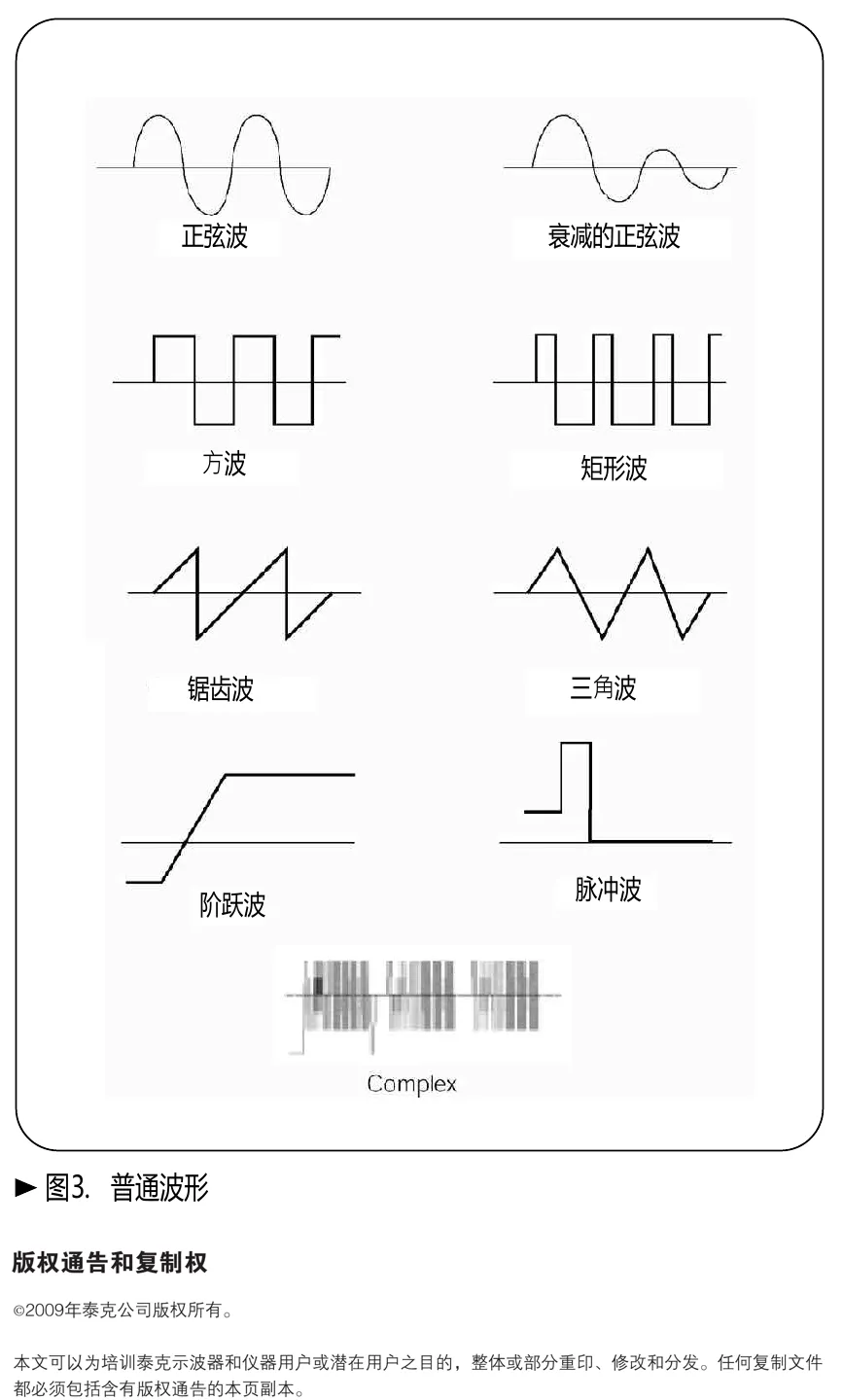
图:泰克中文教材《示波器基础及基本操作介绍》(2009),PDF 第 7 页图 3。先认波形形状,再讨论幅值与时间;来源为本仓库教材,未核实原厂下载地址,详见文末。
示波器测量的是电压波形。所谓波形,就是电压随时间变化的图形表达。只要一个信号会随时间变化,它就有波形。这个波形可能非常规整,也可能非常混乱,但只要你把它画到“时间-电压”坐标系里,它就是示波器要处理的对象。
波形最基本的分类,是周期信号和非周期信号。周期信号会不断重复,正弦波、时钟、PWM、连续方波都属于这一类。非周期信号则不重复,比如上电瞬间、一次性复位脉冲、某次毛刺或一次故障瞬态。周期信号适合拿来做稳定显示和参数测量,非周期信号则更考验触发、单次捕获和记录长度。
从形状上看,最常见的几种波形包括正弦波、方波、矩形波、锯齿波、三角波、阶跃波、脉冲波以及复杂波形。理解这些波形并不是为了背名词,而是为了看到某类信号时脑子里能立刻联想到它的来源和意义。
正弦波是最基本的周期波形,交流电源、很多振荡器输出、声学和机械传感器信号都可能接近正弦。它的频率、幅值和相位都很容易定义,所以常被作为基础测试信号。衰减的正弦波则常见于振荡衰减、共振或某些暂态响应里,它告诉你系统不是一直在稳态振荡,而是在逐渐耗散能量。
方波和矩形波在数字电路里极常见。方波意味着高低电平时间基本相等,矩形波则是高低电平持续时间不等。对于数字系统来说,方波和矩形波远不只是“0 和 1”这么简单。它们的边沿速度、过冲、下冲、占空比、振铃和抖动,都会直接影响时序和可靠性。
锯齿波和三角波通常来自线性斜坡过程,例如模拟扫描、某些控制环路或函数发生器。阶跃波则表示电压从一个状态突然跳到另一个状态,比如开关动作。脉冲波表示一次短暂的高低电平变化,脉冲序列则是连续的一组脉冲。对于复位、门控、触发和数字通信来说,脉冲类波形非常关键。
还有一类叫复杂波形。它们往往混合了多种成分,比如高频包络套在低频变化之上,或者一个视频、通信、调制信号中同时包含幅度和定时信息。这类信号之所以难看,不是因为它们“奇怪”,而是因为你必须同时看见局部高频细节和整体低频结构。示波器的带宽、采样、记录长度和显示能力,在这种场景下会一起暴露出来。
3. 用示波器到底能量什么
很多人以为示波器就是量频率和峰峰值,其实远不止这些。只要一个波形稳定地显示出来,你就可以从中读取很多信息:时间、频率、周期、幅值、峰峰值、直流偏置、噪声、相位差、脉冲宽度、上升时间、下降时间、占空比、过冲、振铃、延时关系,等等。
其中最基础的其实只有两类:电压测量和时间测量。其他大多数参数,最终都可以还原成这两类的组合。频率来自周期的倒数,相移来自两个波形之间的时间差,占空比来自高电平持续时间和总周期之间的比例,功率与电流的进一步计算也往往要先有电压和时间信息。这个观点非常重要,因为它能把示波器的使用从一堆零散名词,重新压缩回少数几个基本能力。
对于周期信号,示波器通常适合量频率、周期、占空比、峰峰值、RMS 和相位。对于单次脉冲,则更关注脉冲宽度、上升时间、下降时间、过冲、建立和保持关系。对于复杂波形,还会关心波形中不同部分之间的先后关系,以及某些异常是否与某个时刻、某个事件有关。
现代数字示波器通常都带自动测量功能。你按下 Measure,它可以直接读出频率、周期、峰峰值、平均值、均方值、占空比等参数。这个功能很方便,但一定要明白:自动测量不是“凭空生成答案”,它只是替你读取屏幕上的波形。只要波形不稳定、触发不对、量程太差或者采样不够,自动测量就可能一本正经地给出错误数字。所以会手工测量,依然是很重要的基本功。
4. 示波器有哪些类型,为什么教材总在区分模拟和数字
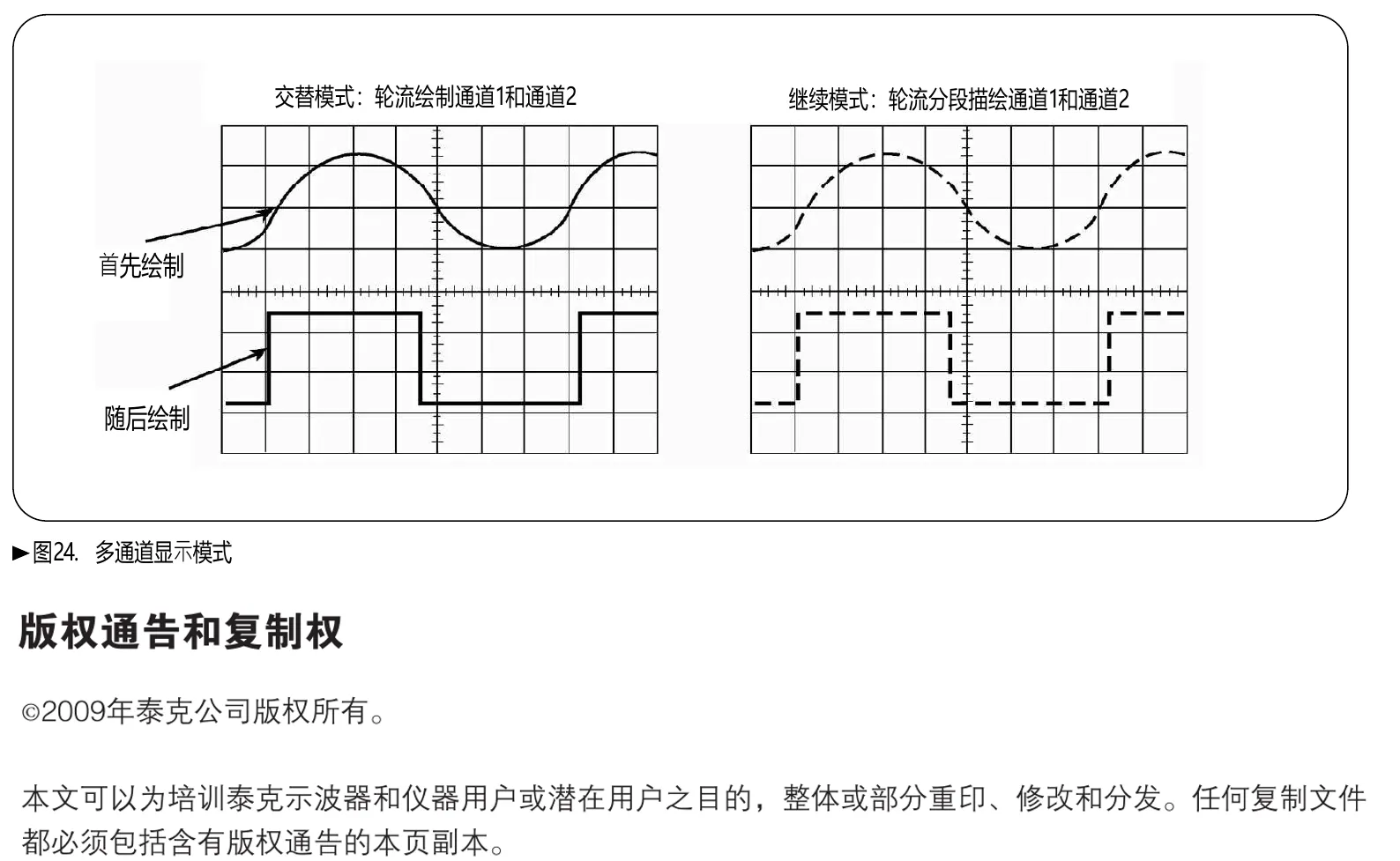
图:模拟示波器交替与断续显示的教材图。它解释的是显示通道的时分方式,不是数字示波器的采样率设置。 来源:仓库内《示波器基础知识》,PDF 第 21 页,图 24;原图裁切,来源与裁切记录见随文的 ./oscilloscope-usage-guide/images/SOURCES.txt。
传统上,示波器可以分成模拟示波器和数字示波器。模拟示波器直接让输入信号控制电子束的偏转,电子束在 CRT 屏幕上从左向右扫过,形成连续轨迹。它的优点是显示方式非常直观,亮度信息天然保留得很好,重复信号的细微动态差异很容易通过亮度看出来。缺点是存储能力有限,对低频和超高频都各有局限,后续分析和保存也不方便。
数字示波器则先通过 ADC 把输入信号变成采样点,再把这些采样点存储、处理、重构,最后显示到屏幕上。数字示波器的优点是能存储波形、做自动测量、做数学运算、抓单次事件、导出数据、做协议触发和高级分析。它最大的特征,不是“更先进”这四个字,而是它展示的是一份经过采样和重构后的结果,而不是输入信号的连续原样。
数字示波器内部又可以分成几类。最常见的是 DSO,也就是数字存储示波器。它适合抓单次事件、低重复率事件和多通道并行观察,是现在最常见的通用类型。另一类是 DPO,也就是数字荧光示波器,它在显示结构上更强调不同波形出现频度的可视化,能更直观地表现动态变化和低频度事件。再往上还有采样示波器,它通过等效时间采样来实现极高带宽,适合重复高速信号,但不适合一般板级调试。
理解这些类型的区别,不是为了背产品分类,而是为了明白:不同示波器擅长处理的对象不同。通用板级调试最常见的是 DSO 或 DPO;如果你在看重复的超高速信号,采样示波器才有意义。很多初学者只看“带宽多少 MHz、采样率多少 GSa/s”,却忽略了机型本身的体系结构,这是不够的。
5. 前面板为什么要按系统来理解
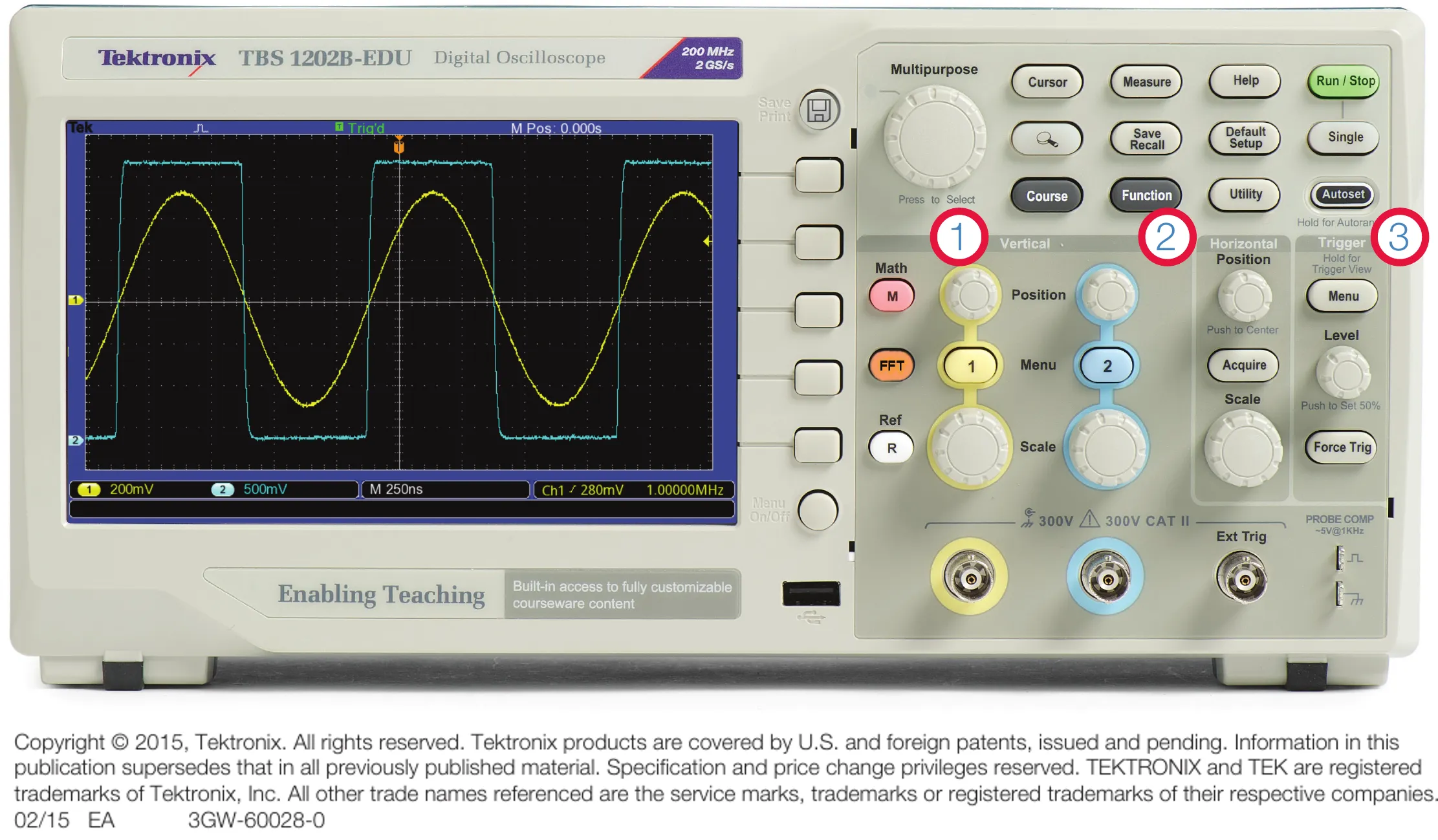
图:Tektronix《Oscilloscope Fundamentals》海报,2015-02,第 1 页前面板照片(无图号)。①垂直、②水平、③触发;这是一台具体机型的布局,其他机型以各自手册为准。
+------------------------------------------------------+| 示波器前面板 |+------------------------------------------------------+| 屏幕 || || [波形显示区] || |+-------------------+----------------+-----------------+| 垂直区 | 水平区 | 触发区 || CH1 CH2 | Time/Div | Trigger Level || V/Div | Position | Source || Position | Zoom | Mode/Slope || Coupling | Record Length | Holdoff |+-------------------+----------------+-----------------+| Auto Run/Stop Single Measure Cursor Default |+------------------------------------------------------+绝大多数示波器前面板都可以按照系统来理解,而不是按按钮数量来理解。最经典的分法是三大区:垂直区、水平区和触发区。再往上归纳,则是四大系统:垂直系统、水平系统、触发系统和显示系统。
垂直区主要负责通道相关的事情,比如哪一路通道打开、每格多少伏、通道在屏幕上上下位置在哪里、输入耦合是 AC 还是 DC、是否打开带宽限制。水平区负责时间相关的设置,比如 Time/div、水平位置、放大缩小、延迟时基、记录长度和缩放窗口。触发区则负责画面能否稳定,包含触发源、触发电平、触发斜率、触发模式以及各种高级触发条件。显示系统负责把波形画出来,并结合光标、菜单、测量结果等给你一个可操作的界面。
如果你第一次摸一台陌生示波器,最实用的做法不是乱按,而是先把这三块区域认清楚。波形太矮或太高,是垂直区的问题;一屏时间太长或太短,是水平区的问题;波形飘得厉害,是触发区的问题。只要这个系统观念建立起来,你后面遇到问题时就不会在整台机器上瞎转旋钮。
另外,很多示波器前面板上还有 Auto、Autoset、Run/Stop、Single、Measure、Cursor、Default 这一类辅助按键。Auto 适合快速把常规波形调到能看见的状态,Run/Stop 控制是否持续采集,Single 适合抓单次事件,Measure 进入自动测量,Cursor 用于手工测量,Default 或恢复默认功能则适合把混乱设置拉回标准起点。这些按钮不是系统本身,但在实际使用里非常重要。
如果把“前面板”讲得更细一点,一台通用数字示波器通常可以分成下面几块。第一块是输入区,也就是 CH1、CH2、CH3、CH4 这些 BNC 口。第二块是每个通道对应的垂直控制区,一般有一个比较大的 V/div 旋钮和一个位置旋钮。第三块是水平区,通常有 Time/div 旋钮和水平位置旋钮。第四块是触发区,一般会有 Trigger Level 旋钮、触发菜单键、触发强制键和触发模式相关按键。第五块是运行与获取区,常见按钮是 Run/Stop、Single、Auto。第六块是分析与菜单区,常见按钮是 Measure、Cursor、Acquire、Math、Utility、Save/Recall、Default Setup。
不同厂家和型号在排布上会有差异,但逻辑通常接近。你看到一个大旋钮,不要先记它在第几排第几个,而是先问自己:它是在控制电压幅度、时间范围,还是触发点。只要这个逻辑分清楚,换机器时学习成本会下降很多。
5.1 通道区和通道菜单
通道区最直接的作用,是决定哪一路输入正在被显示和配置。很多示波器每个通道都有独立按键,按一下是打开,再按一下是关闭。初学时非常容易犯的一个错,是探头接在 CH1,屏幕上却在盯着 CH2 的菜单或者把触发源设在别的通道上,于是误以为示波器没反应。
通道菜单通常包含这些项目:通道开关、探头倍率、输入耦合、带宽限制、反相、通道标签,有些还包括输入阻抗和细分增益。你按下某一路通道键后,屏幕侧边或底部通常会弹出与该通道有关的菜单。这里不要嫌烦,因为很多最基础的错误都在这个菜单里,比如探头倍率声明错误、AC/DC 耦合切错、带宽限制忘了开或忘了关。
一个很实用的习惯是,每次把探头接到新通道时,都顺手看一遍这几个项目:倍率对不对、耦合对不对、带宽限制是不是自己想要的状态、这路通道到底开着没有。这样能省掉很多无意义排查。
典型通道菜单:
[CH1] Probe: 10X Coupling: DC BW Limit: Off / 20MHz Invert: Off Label: CH1 Input: 1MΩ5.2 垂直控制旋钮到底在做什么
每一路通道附近通常会有两个大旋钮。一个控制 V/div,也就是每格多少伏;另一个控制垂直位置,也就是整条波形在屏幕上往上还是往下挪。V/div 的作用不是“单纯放大”,而是改变显示比例。你可以理解成同样的电压变化,被你用不同的尺子去量,所以看起来大或小。
位置旋钮则更像是在屏幕里给这一路波形重新安排高度。它不会改变信号本身大小,只会改变它在显示区域中的摆放位置。实际调试时,多路波形同时开时非常依赖这个旋钮,因为你需要把不同通道错开,避免它们叠在一起看不清。
有些机器在 V/div 上还带“可变”或“精细”模式,这种模式下不再是标准的 1-2-5 步进,而是连续变化。它在特殊测量时有用,但初学时最好先用标准步进,不然量纲判断容易乱。
5.3 水平控制区和时间基菜单
水平区最重要的旋钮是 Time/div。它决定屏幕一格代表多少时间。你调大这个数,看到的是更长时间窗口;调小这个数,看到的是更细的局部变化。水平方向的另一个常见旋钮是位置旋钮,它用来左右移动显示窗口,或者在缩放模式下移动放大的区域。
数字示波器的水平菜单里经常不只藏着时间基,还会藏采样率、记录长度、缩放、滚动模式、延迟时基等内容。有些机器会自动联动,有些则允许用户手动改。你如果在看很长时间窗口里的小毛刺,就必须留意这里,因为很多时候波形“看起来还行”,其实小毛刺已经因为采样稀疏被漏掉了。
典型水平菜单:
[Horizontal] Time/Div: 1us/div Sample Rate: 1GSa/s Record Length: 10Mpts Zoom: Off Delay: Off5.4 触发区不只是一个电平旋钮
很多人只知道触发区里有个 Level 旋钮,但其实触发区通常是整台示波器最重要的控制中心之一。最常见的几个元素包括:触发电平旋钮、Trigger Menu、Force Trigger、触发模式选择、触发源选择,以及某些机型上的 Holdoff 设定。
触发菜单里通常会让你选:边沿触发、脉宽触发、毛刺触发、逻辑触发、视频触发、串行协议触发等。初学阶段最常用的是边沿触发,但这不等于菜单里其他项没用。只要你开始抓异常窄脉冲、偶发干扰、通信错误帧,这个菜单马上就会比 Auto 更重要。
Force Trigger 是一个容易被忽略但很实用的按键。它的作用不是“让信号更稳定”,而是强制示波器立即触发一次,便于观察当前设置下的响应。调复杂触发时,它有时能帮助你判断现在到底是“没触发到”,还是“压根菜单条件设错了”。
5.5 运行控制区:Run/Stop、Single、Auto
运行控制区通常集中在屏幕旁边或右上角,最常见的三个按钮就是 Run/Stop、Single 和 Auto。
Run/Stop 控制示波器是持续采集还是停在当前画面。Single 让示波器等待一次满足条件的触发事件,然后抓住就停,非常适合上电、掉电、偶发毛刺和异常复位。Auto 或 Autoset 则会帮你自动调整一组基本参数,让重复信号尽快显示到屏幕上。它很适合“先找波形”,但不适合代替你理解各系统的设置。
如果说有什么是新手必须立刻会用的,那就是这三个按钮。因为它们决定你是在看一个实时变化过程、一个单次捕获结果,还是一个自动整理过的初始状态。
5.6 测量与分析菜单
示波器的测量与分析菜单通常包括 Measure、Cursor、Acquire、Math、Utility、Save/Recall 这些入口。Measure 负责自动测量项目的选择和显示,Cursor 用于手工测量,Acquire 控制采集方式,Math 用于做加减乘除、FFT 或通道相减这类运算,Utility 则是系统级设置,Save/Recall 用于保存波形或恢复配置。
这里面初学阶段最应该先搞明白的是 Measure、Cursor 和 Acquire。前两个你已经知道重要性了,而 Acquire 往往是很多人忽略的关键项,因为它决定当前是普通采样、峰值检测、平均还是高分辨率。很多“为什么这个尖峰没了”“为什么波形突然特别平滑”的问题,最后不是电路变了,而是 Acquire 菜单里的模式切了。
典型分析菜单:
[Acquire] Mode: Sample / Peak Detect / Average / Hi-Res Count: 16
[Measure] Freq Vpp Period Rise Time Duty RMS
[Cursor] Type: Voltage / Time / Track Source: CH15.7 屏幕软菜单怎么读
很多数字示波器不是给每个功能都做一个独立按钮,而是通过屏幕边缘的软菜单来切换参数。通常的工作方式是:先按一个功能键,比如 CH1、Trigger Menu、Measure,然后在屏幕边缘看到一列选项,再用对应的软键或旋钮去改。
初学时不要把这种菜单操作当成“麻烦的 UI”。恰恰相反,这种菜单结构能帮你分清当前到底在改哪一类参数。因为你一旦按了 CH1,屏幕展示的基本就是通道参数;按了 Trigger Menu,基本就是触发参数;按了 Acquire,基本就是采样和捕获方式。你在逻辑上已经先分好了类。
更实用一点的建议是,碰到不会的菜单,先不要乱改一圈。先看这个菜单属于哪一类,再看当前高亮的是哪一项,再改一项观察一项。示波器不是手机 App,不适合“随便点点总会懂”。它每改一项,结果都可能直接影响测量正确性。
5.8 第一次开机后,手应该先按哪几个键
如果把“第一次上手示波器”写成真正能照着做的操作页,那么最重要的不是一次性记住所有菜单,而是先按一套稳定的顺序把仪器和探头调到可信状态。下面这套顺序默认你面对的是一台常见数字示波器,探头是普通 10X 无源探头,目标是先让示波器处于正确的初始状态,再去接真实电路。
第一步是开机以后先按 Default、Preset 或者 Default Setup。不同厂家的名字不一样,但逻辑相同,就是把机器恢复到标准配置,避免你被前一个用户留下的奇怪设置影响。第二步按 CH1,确认你现在只从一条最简单的通道开始。第三步进入通道菜单,把探头倍率设成 10X,同时确认探头本体拨档也在 10X。第四步把耦合方式设成 DC。第五步把探头接到校准方波输出口,然后按一次 Auto,让示波器自动把这个方波调到一个能看见的状态。第六步开始手动看屏幕上的 V/div 和 Time/div,确认自己知道一格代表多少电压、一格代表多少时间。第七步调探头补偿。第八步按 Measure 看自动测量,接着按 Cursor 自己手工量一遍。最后再试 Run/Stop 和 Single,体会持续采集和单次捕获的差别。
这套顺序的核心思想很简单:先确认示波器自己是正常的,再去接未知电路;先把一个标准方波搞明白,再去碰复杂信号;先建立量纲感,再相信自动数字。
第一次开机按键顺序:
1. Power2. Default / Preset3. CH14. Probe = 10X5. Coupling = DC6. 接校准方波口7. Auto8. 查看 V/div 和 Time/div9. 调探头补偿10. Measure11. Cursor12. Run/Stop13. Single6. 探头、BNC、地夹,为什么它们经常比主机更关键
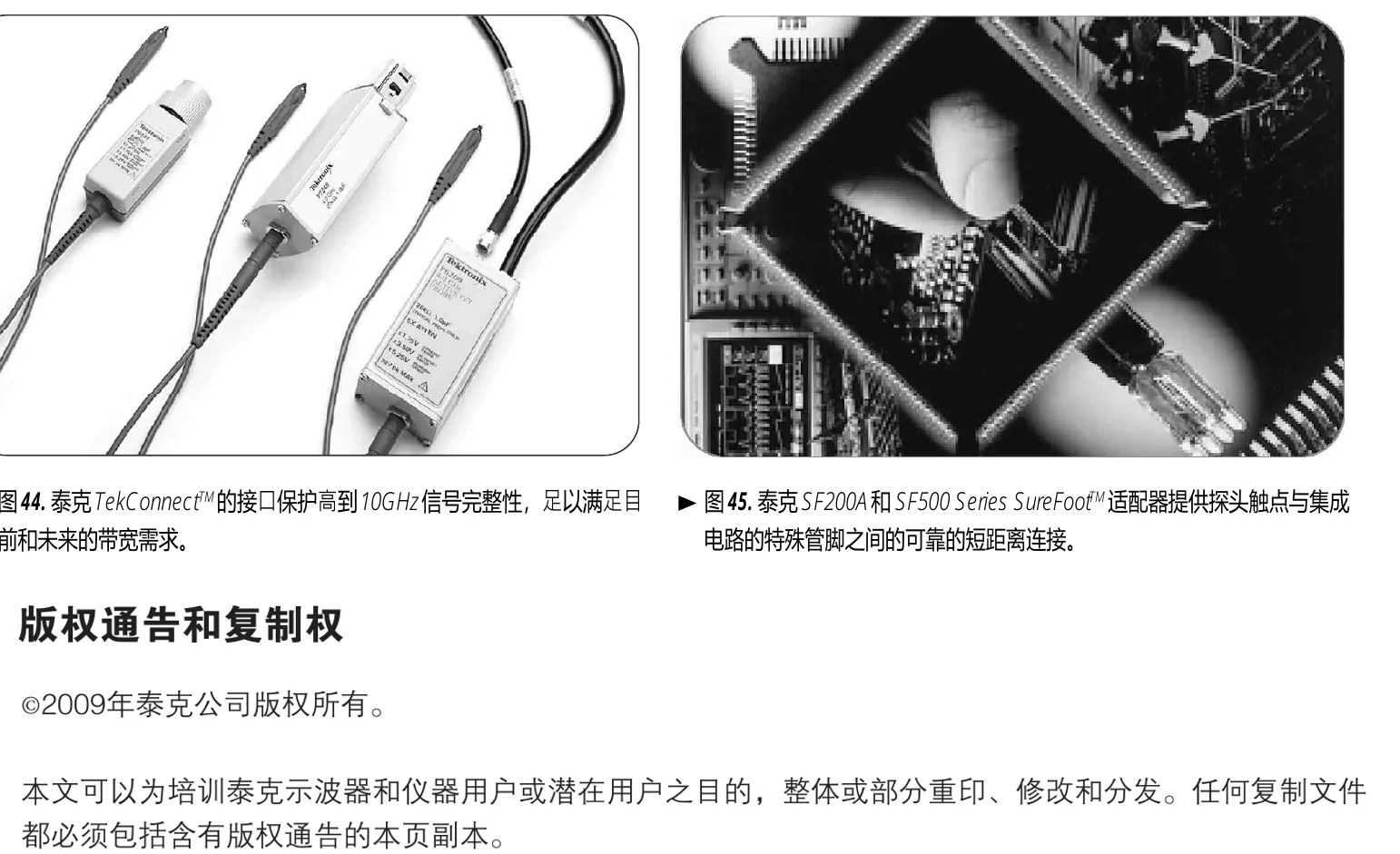
图:教材中的实际探头及附件照片。接点、地线和附件都是测量回路的一部分,使用前应确认附件适配和额定值。 来源:仓库内《示波器基础知识》,PDF 第 37 页,图 44、图 45;原图裁切,来源与裁切记录见随文的 ./oscilloscope-usage-guide/images/SOURCES.txt。
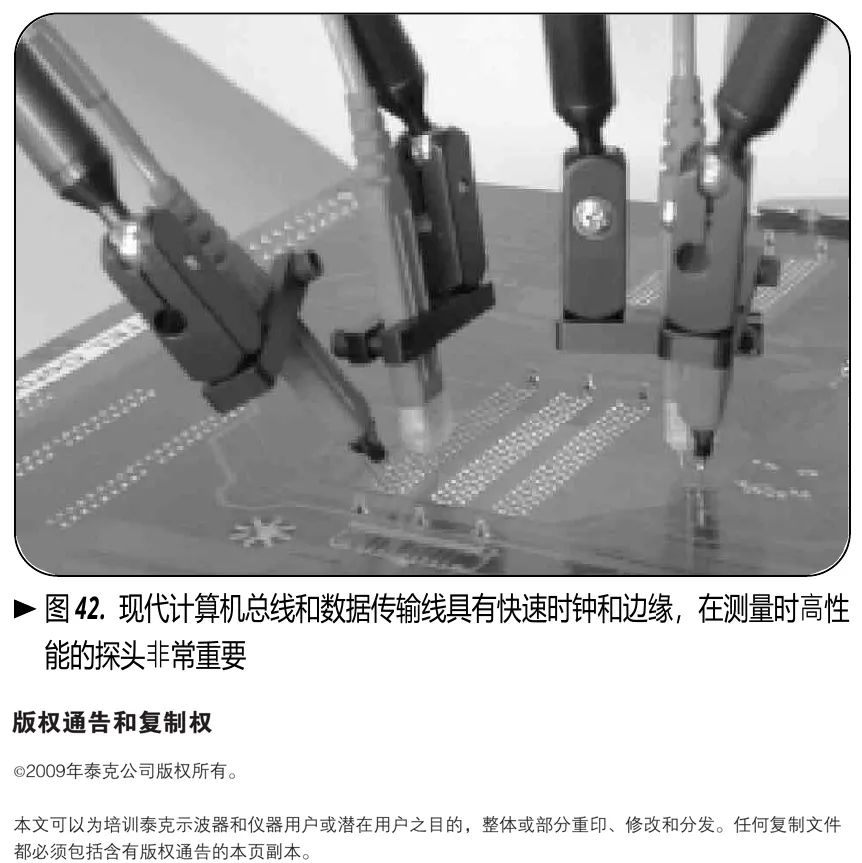
图:泰克教材(2009),PDF 第 36 页图 42。照片展示高速电路的探测场景,并非推荐任意长地线或任意测试点;探头带宽、负载和回路长度仍需单独核对。
主机上的通道输入一般是 BNC 接口,探头插在这里。对新手来说,最危险的误区之一就是把探头当成一根“有尖头的线”。实际上,探头不是透明导线,而是测量系统的一部分。它内部自带分压网络和补偿网络,外部又带着地回路,所以探头会真实地影响被测电路。
一支典型的无源探头通常包括探头尖端、地夹、短地弹簧、倍率拨档、补偿调节孔等部分。探头尖端接被测节点,地夹接参考地。示波器真正测到的是“尖端相对于地夹”的电压,而不是“尖端对世界”的绝对电压。只要地夹参考点选错,后面一切显示都不成立。
说明书里把探头和示波器对被测电路的影响称为加载。这个词很重要。加载可以分成三类:电阻性加载、电容性加载和寄生电感效应。电阻性加载会影响高阻源的幅值,电容性加载会拖慢边沿、降低有效带宽,寄生电感主要来自地线回路,会在快速边沿和大电流变化时制造振铃和尖峰。
这就是为什么探头和地线总能把人带沟里。你明明测的是一个电源输出,结果看到一堆吓人的高频毛刺,换个短地弹簧突然就少了很多;你明明测的是时钟,边沿看起来很肉,结果一换探头、一做补偿,波形又利落了。很多时候不是板子自己变了,而是你终于没那么严重地干扰它了。
7. 1X、10X 和探头补偿
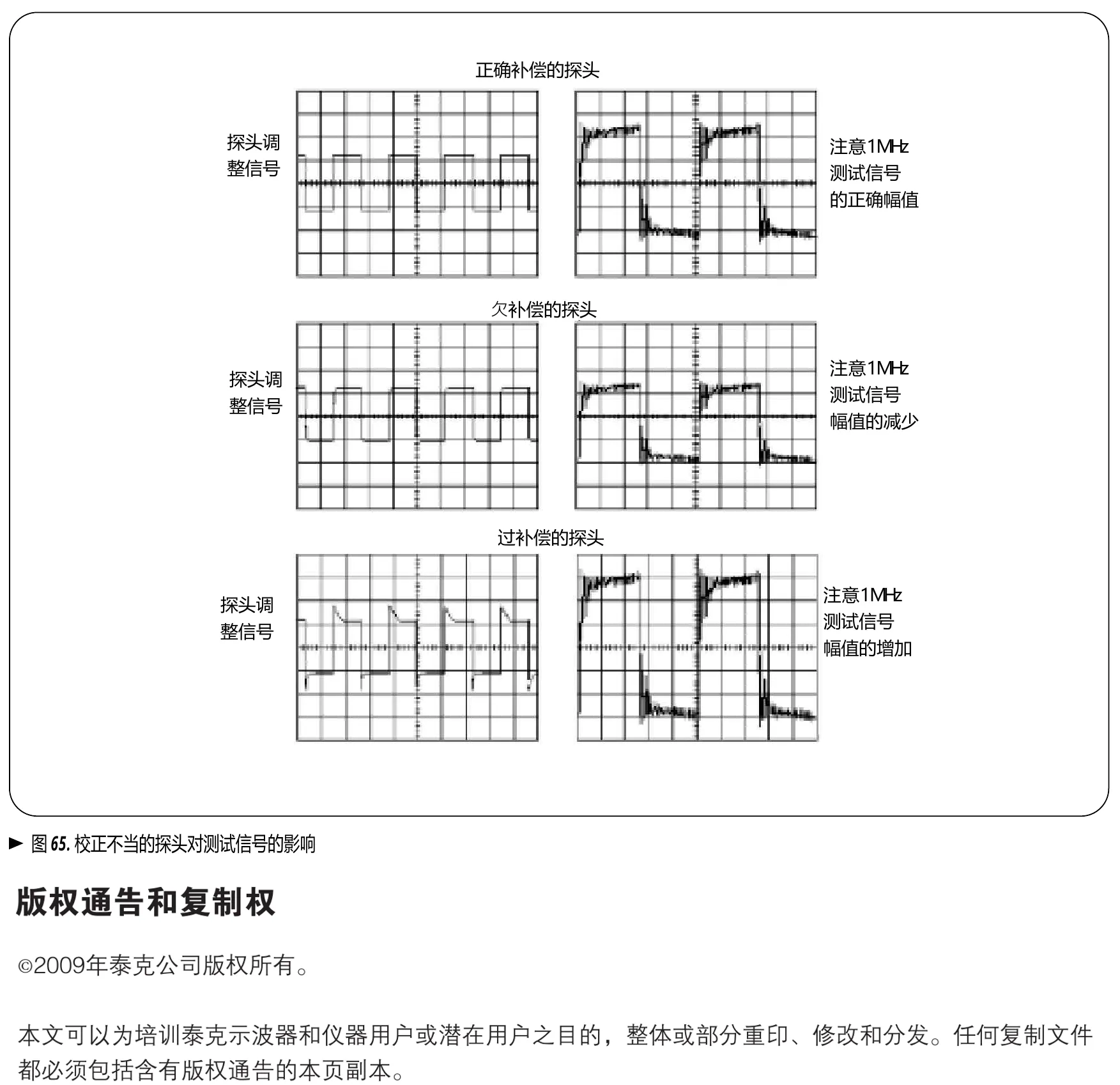
图:泰克教材(2009),PDF 第 48 页图 65。欠补偿会使方波边沿变圆,过补偿会出现尖峰;用校准端检查补偿,不代表被测电路一定没有过冲。
欠补偿: 正确补偿: 过补偿:
/-- |--| /\__ / | | / \_/ | | / \_1X 和 10X 的区别,绝不只是“数值差十倍”这么简单。对工程使用来说,更重要的是它们对被测电路的负载不同。1X 探头通常输入电容更大,对高频节点的拖累更重;10X 探头虽然在进入示波器之前就把信号幅值衰减了十倍,但它一般更适合通用调试,尤其是数字边沿、PWM、时钟和开关电源节点,因为它对被测点的扰动更小,带宽通常也更高。
但使用 10X 时有一个特别常见的错误:探头物理拨档在 10X,而示波器通道菜单却还停在 1X,或者反过来。这样一来,电压读数会直接错十倍,而且因为波形形状看上去还是“正常”的,所以非常容易误导判断。这类错误在现场并不少见。
探头补偿则是另一个必须养成习惯的动作。无源衰减探头在使用前要根据具体示波器通道做补偿,使探头和该通道输入的电气特性平衡。补偿不对时,方波边沿就会失真。欠补偿时,边沿发圆,顶部缓慢抬升;过补偿时,前沿突出,顶部开始处冒尖。只有补偿正确时,方波的角看起来才比较自然。
标准做法是把探头接到某个垂直通道,尖端接校准方波输出,地夹接地,然后调补偿电容,直到方波显示正常。说明书强调应该养成每次开机都确认补偿的习惯,这一点非常合理。尤其在你换了探头、换了通道、换了附属尖端以后,补偿状态未必还能沿用。
8. 垂直系统:V/div、位置、耦合、带宽限制
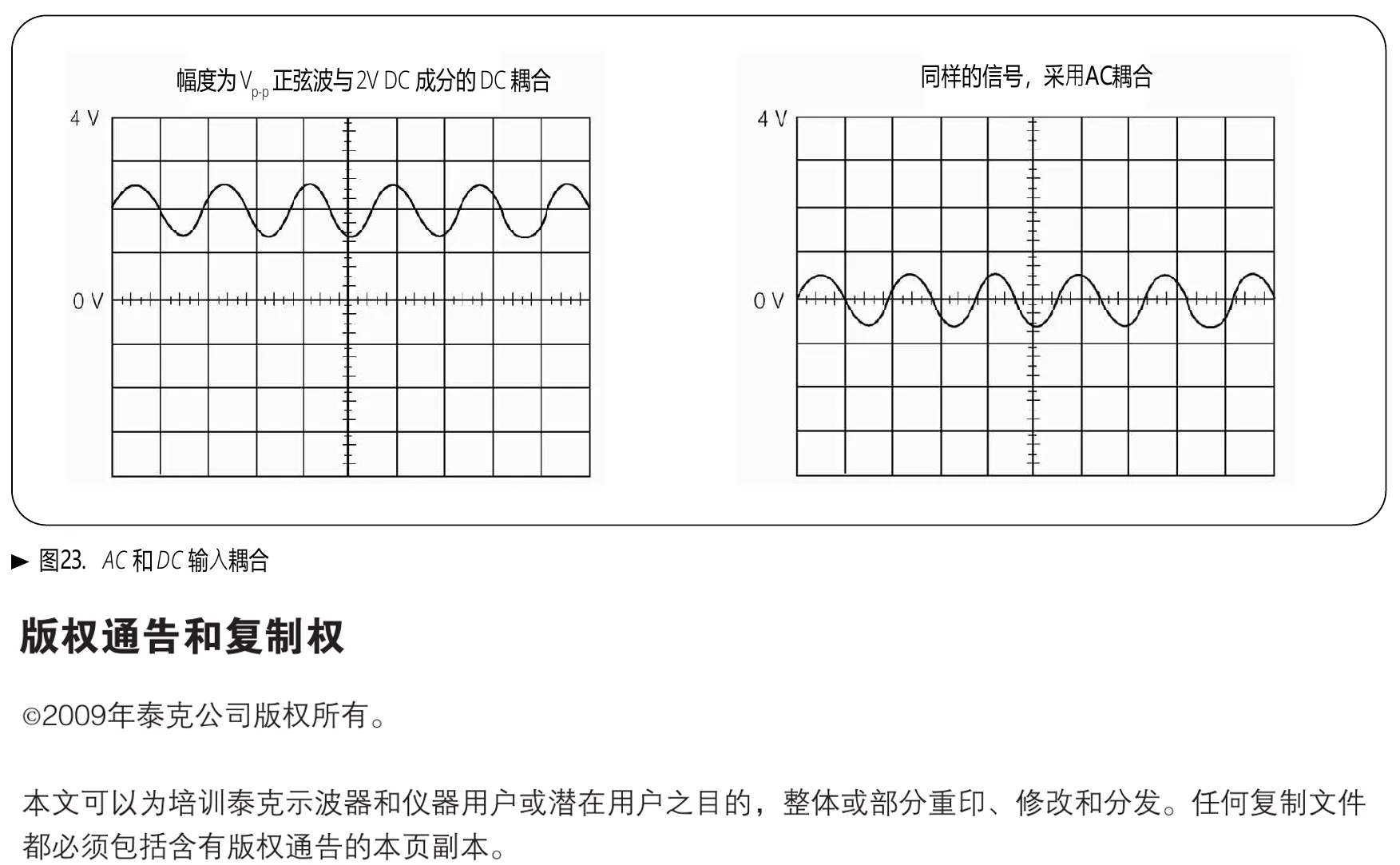
图:泰克教材(2009),PDF 第 20 页图 23。AC 耦合去掉直流分量,也会改变低频响应;不能用它确认直流电平是否正确。
垂直系统负责电压相关的显示方式。它最核心的两个概念是位置和 V/div。位置控制决定波形在屏幕上上下放在哪里,V/div 决定每一个垂直格代表多少伏。假设一格是 5V,屏幕垂直方向八格,那么整屏上下大约就是 40V 的显示范围。这个量纲关系非常基础,但它决定了后面所有手工读数和自动测量的前提。
做电压测量时,一个非常实用的原则是让待测波形尽量占据屏幕较大的垂直范围。波形太小,读数精度差;波形太大,容易削顶。说明书里明确提到,让波形覆盖更大的屏幕区域,会提高电压测量精度。这个原则也适用于时间测量和自动测量。
输入耦合是垂直系统里另一个必须弄清楚的概念。DC 耦合会把信号的直流和交流部分都保留下来,因此最适合看完整波形。AC 耦合会把直流成分滤掉,只留下变化部分,因此适合在大直流背景下观察小交流变化,比如电源纹波。但 AC 耦合不是“更准”,它只是把直流挡掉了。慢变化、启动过程、基线漂移都会因此被改写。
同一个“直流 + 小交流纹波”信号:
DC 耦合:
5V ───────────────────────────────── ~ ~ ~ ~ ~ ~ ~ ~ ~ ~ ~ ~
AC 耦合:
0V ───~ ~ ~ ~ ~ ~ ~ ~ ~ ~ ~ ~──────
GND:
0V ─────────────────────────────────GND 耦合则是把输入信号和垂直系统断开,只显示零电压参考位置。很多人忽略它,但它很适合用来确认零伏位置。尤其是当你切换 AC/DC 耦合,或者想手工量一个波形相对零位的高度时,GND 很有帮助。
垂直系统里还常见输入端接选项,比如 1MΩ 和 50Ω。普通探头测量默认一般是 1MΩ 输入;50Ω 更多用于高速同轴直连。不要在不清楚场景的情况下随便切 50Ω,否则输入幅值和加载条件都会变化。
带宽限制也是垂直系统的一部分。它的作用是主动压掉高频成分,让显示更干净,常见选项如 20MHz、250MHz 或全带宽。它能降低噪声,但也会一起削掉真实的高频细节。所以它是筛选工具,不是增强工具。
9. 水平系统:时间基、采样率、记录长度和捕获模式
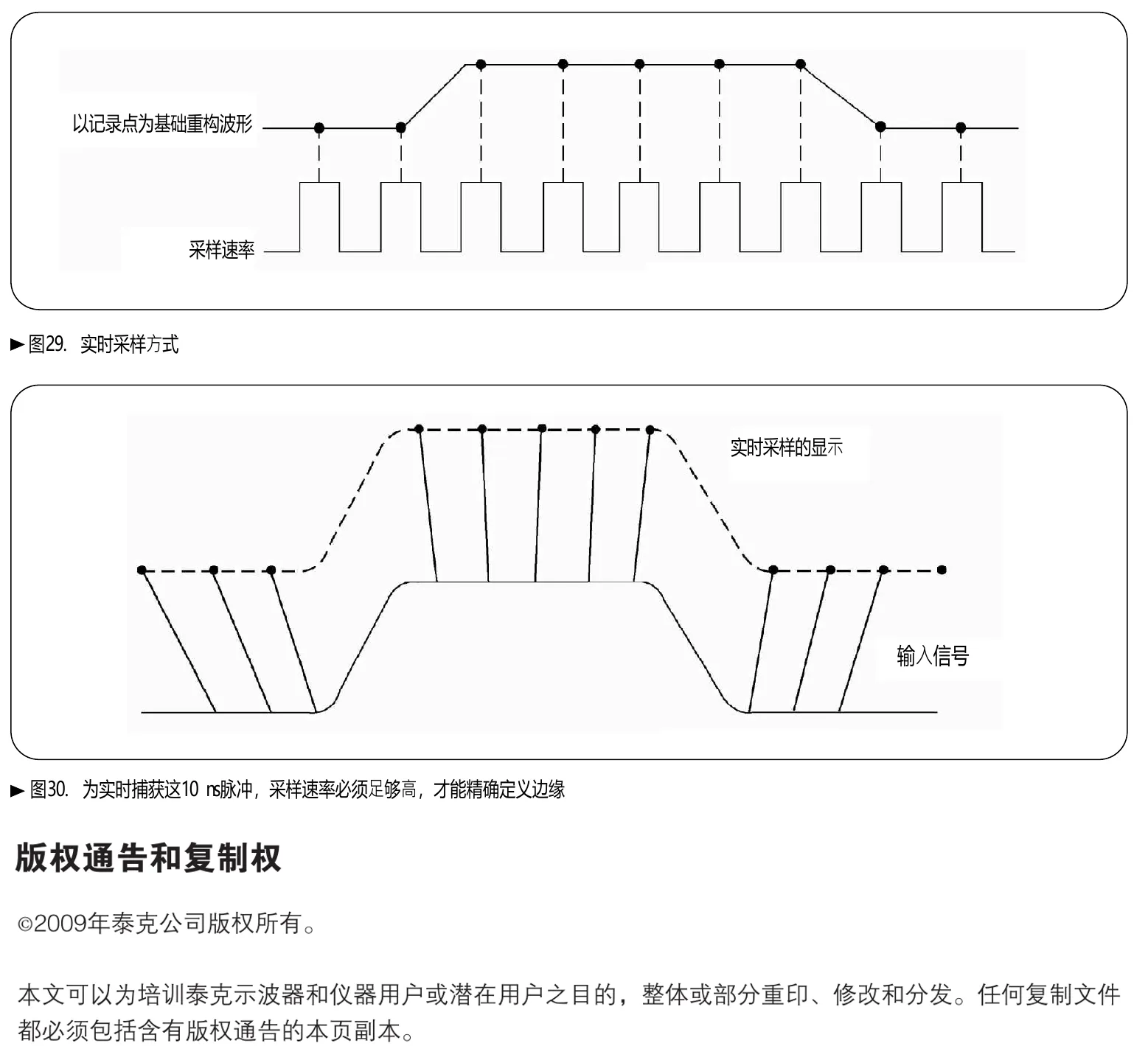
图:实时采样与窄脉冲重建示意。为了看清脉冲边沿,需要在上升和下降过程中取得足够多的样点;只满足奈奎斯特频率条件并不保证边沿测量准确。 来源:仓库内《示波器基础知识》,PDF 第 25 页,图 29、图 30;原图裁切,来源与裁切记录见随文的 ./oscilloscope-usage-guide/images/SOURCES.txt。
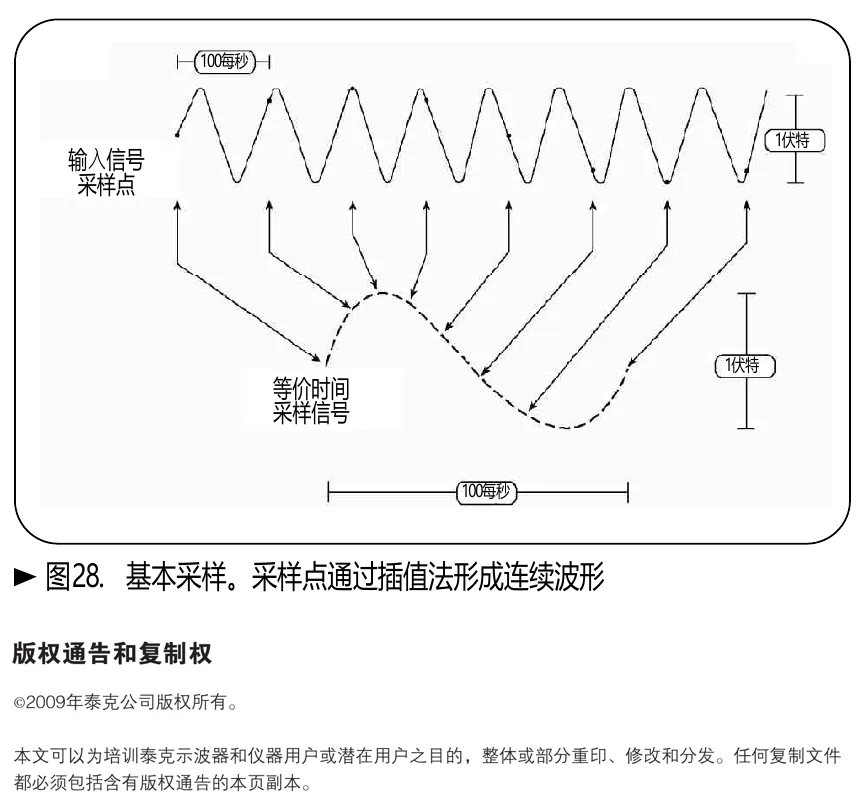
图:泰克教材(2009),PDF 第 24 页图 28。混叠会把高频信号显示成低频信号;画面稳定不等于采样正确。
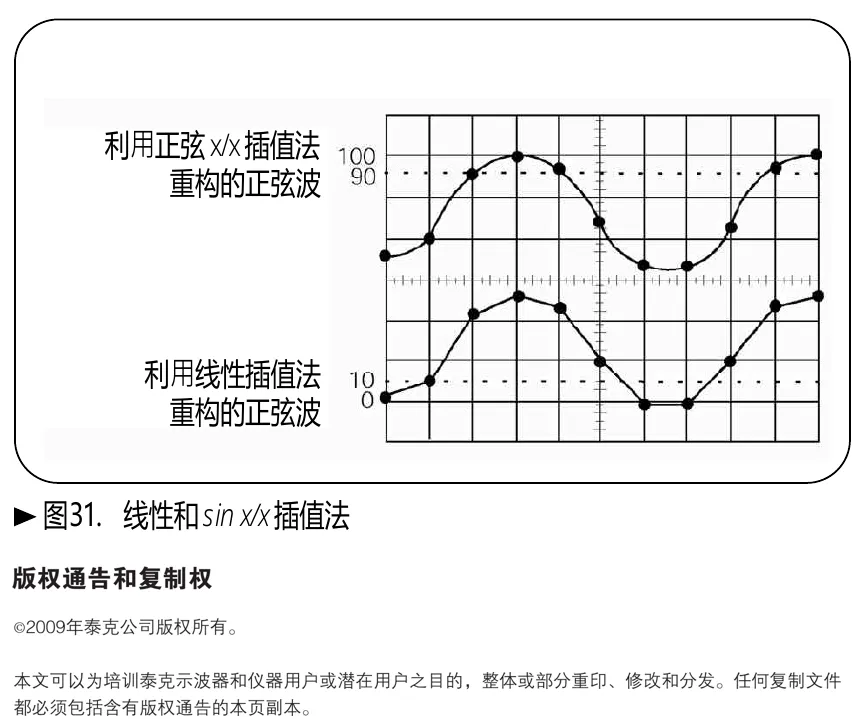
图:泰克教材(2009),PDF 第 26 页图 31。两种插值连接相同类型的采样点;插值改善显示,不会补回未采到的真实细节。
水平系统负责时间轴。最直观的控制就是 Time/div,也就是每一格代表多少时间。把它调慢,你会看到更长时间内的整体过程;把它调快,你会放大局部细节。很多人一上来就把时间基调得很快,但更合理的顺序通常是先看全局,再看局部。先知道这个信号有没有周期、整个过程有多长、有没有异常事件,再决定要不要往纳秒级缩进去。
对于数字示波器,水平系统还包含采样率和记录长度。采样率决定每秒能采多少个点,记录长度决定一次能存多少点。如果时基放慢而采样率也随之下降,你就很可能在长时间窗口里漏掉窄脉冲。说明书里给了非常典型的例子:慢时基下,如果采样模式不对或采样率不够,一些很小的瞬态会直接消失在两个采样点之间。
采样率不足:
真实波形: ____|‾|________|‾|____采样点: • • •重构显示: ______________________
采样率足够:
真实波形: ____|‾|________|‾|____采样点: • • • • • • • • • • •重构显示: ____|‾|________|‾|____捕获模式也是数字示波器的重要部分。普通采样模式最简单,每个波形间隔里只保留常规采样点。峰值检测模式会在同一波形间隔里找最小值和最大值,因此特别适合抓窄脉冲和偶发毛刺。平均模式适合重复信号,可以降低随机噪声。高分辨率模式则通过一个时间间隔里对多个样点求平均,提高低速显示分辨率,但不适合看瞬态尖峰。
此外还有记录缩放、延迟时基、XY 模式等功能。延迟时基适合在大时间窗中选定一小段区域进一步放大;XY 模式则不是以时间作为横轴,而是用另一个信号作为横轴,这在相位测量和李萨如图形分析里很有用。
10. 触发系统:为什么没有触发,示波器就只是“在扫”
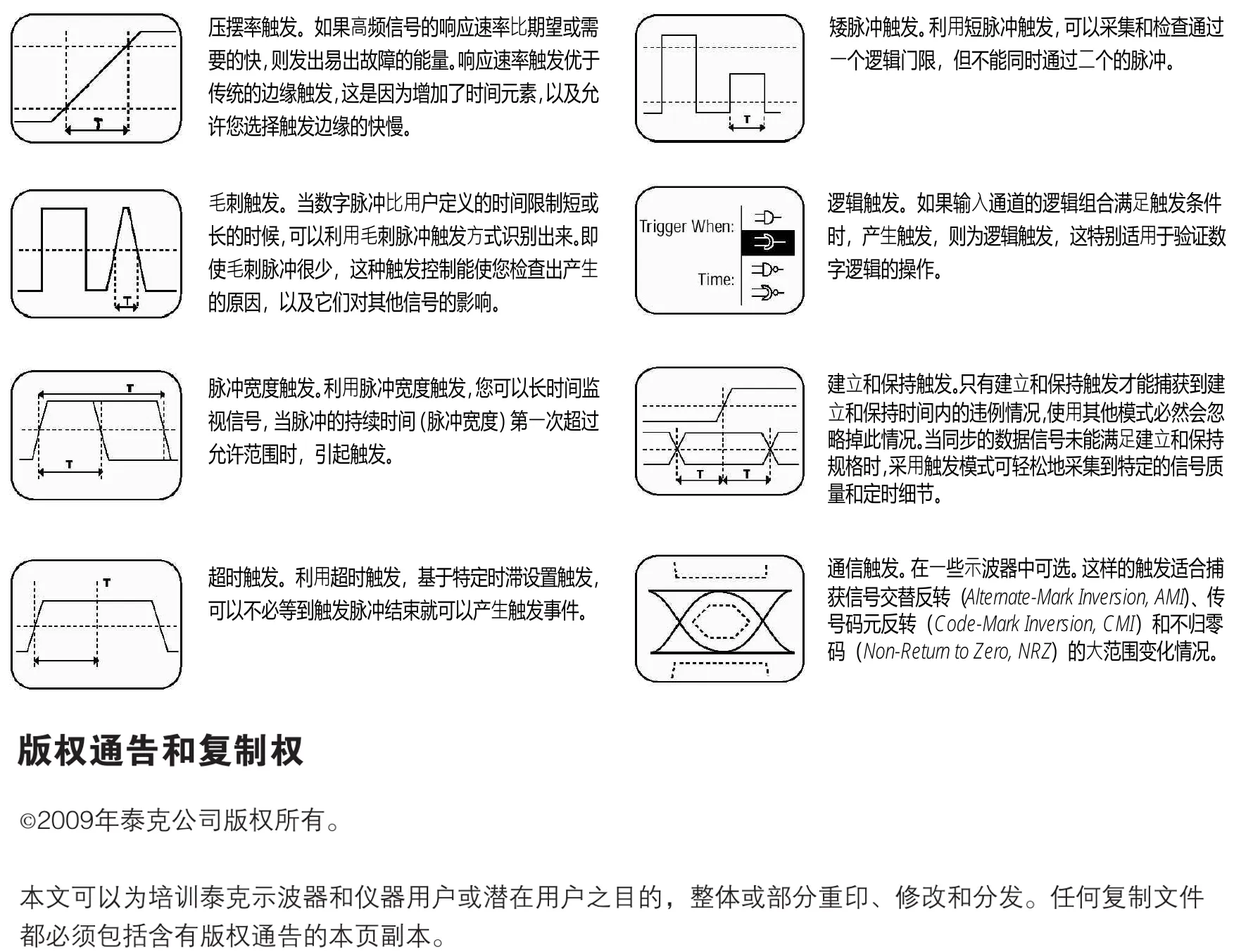
图:泰克教材(2009),PDF 第 30 页高级触发示意(无图号)。先把要捕获的异常描述成条件,再选触发类型;图中功能不代表每台示波器均支持。
触发是示波器最关键也最常被误解的功能之一。没有触发时,示波器只是不断从左到右扫。只有在触发系统确定了“什么事件值得作为起点”以后,重复波形才能稳定显示,单次事件才能被可靠抓住。
最基础的触发方式是边沿触发。它的逻辑很简单:当某个通道的波形经过设定电平,并且方向符合上升沿或下降沿要求时,示波器就触发。对绝大多数初学场景,边沿触发已经够用很长时间了。时钟、PWM、UART、GPIO、普通模拟信号,都可以从边沿触发开始。
触发里最基本的三个参数是触发源、触发电平和触发斜率。触发源决定你参考哪一路通道,触发电平决定在边沿的哪一个电压位置触发,触发斜率决定是在上升沿触发还是下降沿触发。波形一直飘时,不要先怀疑板子,而是先检查这三件事。
数字示波器还支持很多高级触发。说明书里列出的典型类型包括:脉冲宽度触发、毛刺触发、压摆率触发、矮脉冲触发、逻辑触发、建立保持触发、超时触发以及通信触发。它们的意义不是“功能更多”,而是在异常事件筛选上更精确。比如某个复位信号偶发被拉低 30ns,普通边沿触发抓不到规律,脉宽触发就很有用;某个同步接口出现建立保持违例,建立保持触发就比看普通波形有效得多。
数字示波器还有一个模拟示波器基本不具备的重要能力,叫预触发视图。也就是它可以保存触发点之前的一段数据。这一点对故障定位非常有价值,因为很多故障真正的原因发生在异常结果之前。如果你只能看到故障本身,而看不到故障前几毫秒内发生了什么,就很容易只看到结果看不到原因。
无预触发:
| 触发点 |------故障后数据------|
有预触发:
|---故障前数据---|触发点|------故障后数据------|11. 第一次上手示波器时,按什么顺序做最稳
说明书给了一套非常典型的标准初始化流程,这比很多网上“按一下 Auto 就好了”的教程靠谱得多。第一次上手一台陌生示波器,或者你不确定当前设置是否混乱时,可以先让它回到标准位置。
一个稳妥的初始化方法是:只显示通道 1;把垂直 V/div 和位置调到中值;关闭可变增益和各种额外放大;通道耦合设为 DC;触发模式设为 AUTO;触发源设为通道 1;触发延迟尽量减小或关闭;水平时间基和水平位置调到中值;如果仪器有亮度和聚焦调节,就把它调到正常可读状态。
然后把探头拨到 10X,插到 CH1,并在示波器中声明通道倍率也是 10X。接着把探头接到校准方波口,先按一次 Auto。这样做的意义不是偷懒,而是用一个相对标准、稳定的信号,先确认示波器、探头、耦合、触发和显示链路都处在正常状态。
之后再手动调 V/div 和 Time/div,感受波形的高度和时间范围怎么变化。接着再做探头补偿,最后再尝试用自动测量和光标读出校准方波的频率、电压和周期。把这一套走顺了,再去碰真实板子,效率会高很多。
12. 手工测量为什么依然重要
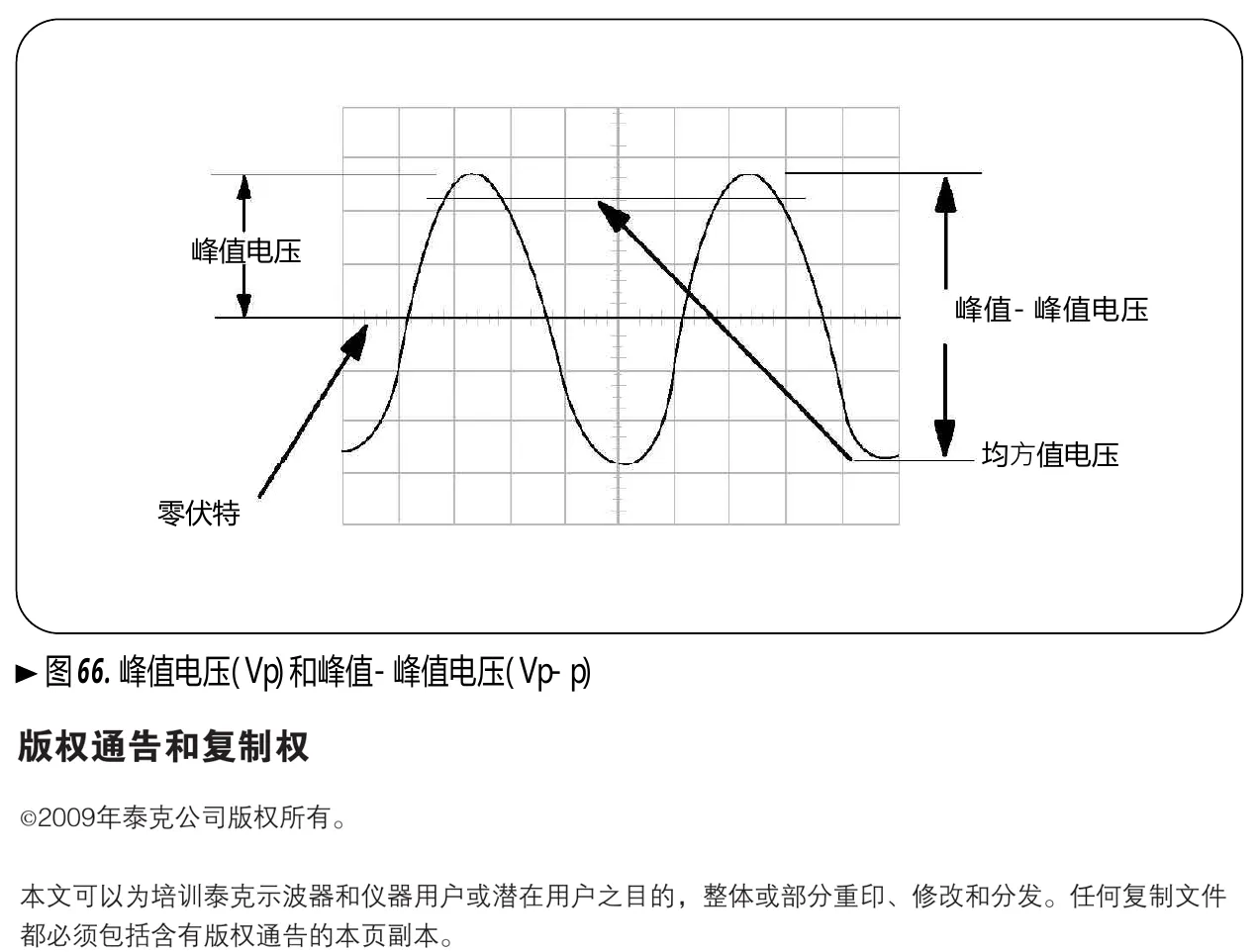
图:泰克教材(2009),PDF 第 49 页图 66。峰值以参考零点为基准,峰峰值取最高与最低点之差,不要把两者混用。
电压测量:
↑ | ┌───────┐ | │ │ |______│ │______ | +------------------------→
数垂直跨距 × V/div
时间测量:
↑ | ┌───────┐ | │ │ |______│ │______ | +------------------------→ <---- Δt ---->
数水平跨距 × Time/div现代数字示波器的自动测量功能很强,但这并不意味着手工测量过时了。说明书里专门回顾了手工测量技术,原因很简单:你必须理解自动测量是怎么来的,才能在它出错时知道哪里不对。
手工电压测量的基本方法,是数波形跨了多少个垂直格,再乘以 V/div。手工时间测量则是数水平方向跨了多少格,再乘以 Time/div。这个方法虽然慢,但它会迫使你理解波形和量纲之间的关系,也会让你自然养成“让待测部分尽量覆盖更多屏幕区域”的习惯。
光标是手工测量的核心工具。两条水平光标可以量电压差,两条垂直光标可以量时间差。它们很适合在自动测量不稳定、边沿不规则、波形局部异常时做人工核对。很多经验丰富的工程师并不是不信自动测量,而是在关键场景下会习惯用光标和刻度再核对一遍。
13. 脉冲宽度、上升时间、频率、相位怎么量
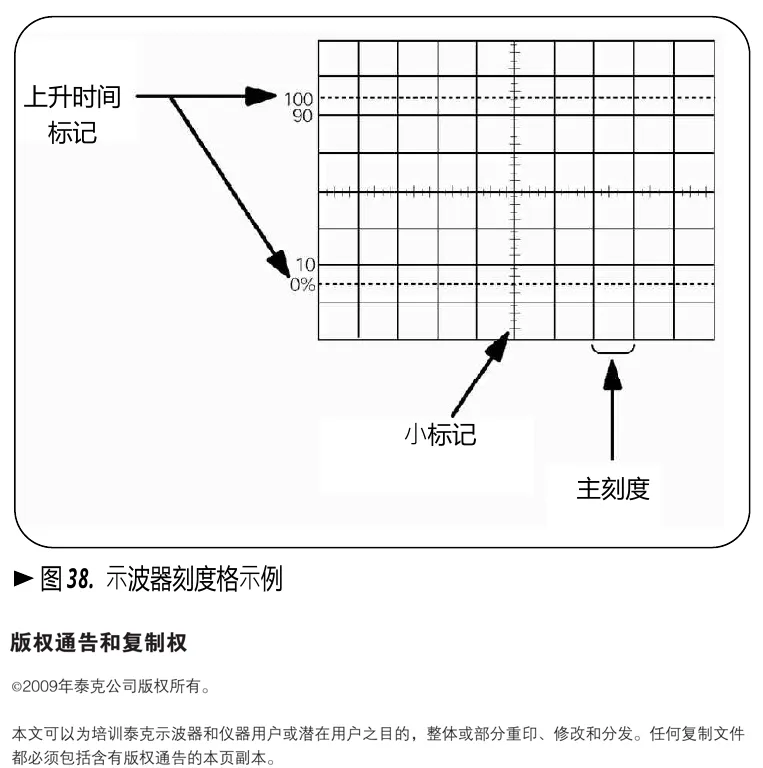
图:教材中的上升时间测量刻度示例。先找到波形幅度的 10% 和 90% 位置,再读取两点的时间差;屏幕刻度和光标读数需要相互核对。 来源:仓库内《示波器基础知识》,PDF 第 33 页,图 38;原图裁切,来源与裁切记录见随文的 ./oscilloscope-usage-guide/images/SOURCES.txt。
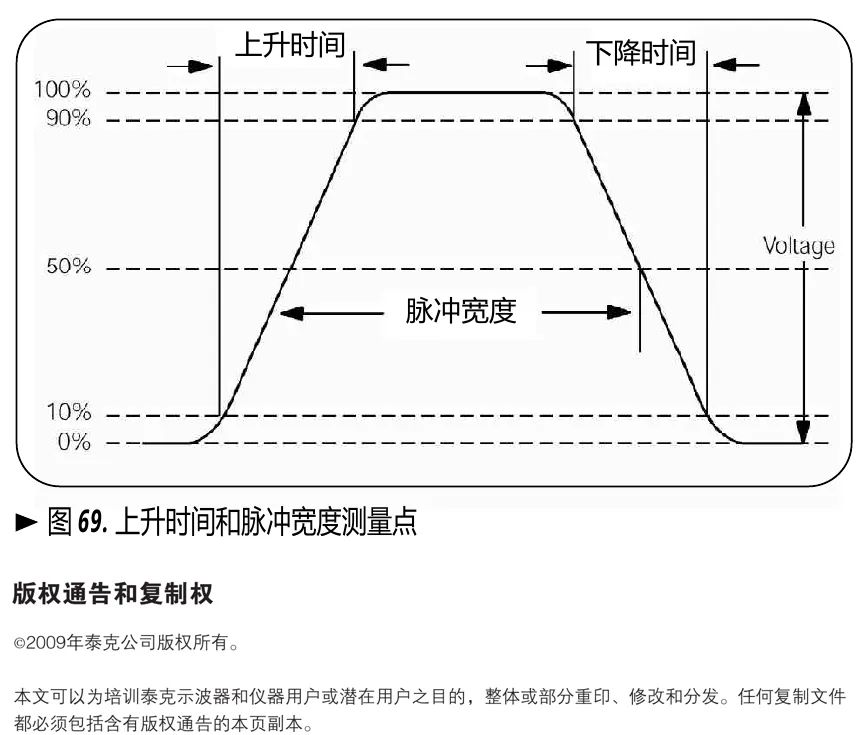
图:泰克教材(2009),PDF 第 51 页图 69。图示上升时间采用 10% 至 90%,脉宽采用 50% 电平;实际测量应先确认仪器的门限定义。
上升时间 tr:
100% ───────────────────────── 90% ───────────────● / / 10% ───────●───── <tr> 0% ─────────────────────────
脉冲宽度 tw (50%):
100% ───────┌───────┐───────── │ │ 50% ───────● ●───────── < tw > 0% ───────└───────┘─────────对于周期信号,频率和周期最基本。频率是每秒重复多少次,周期是一轮完整循环持续多久,两者互为倒数。对于稳定正弦波、时钟、PWM,这类参数最容易通过自动测量或光标快速得到。
脉冲宽度和上升时间则更讲究定义。说明书采用的是行业通用标准:上升时间按全幅值的 10% 到 90% 之间的时间来量;脉冲宽度按全幅值 50% 处的时间宽度来量。之所以这样定义,是为了避开转角和过冲附近最不稳定的区域,让不同设备、不同场景下的测量更容易统一。
如果你在一个脉冲上随手挑一个位置说“这就是上升时间”,那这个值通常没法和别人讨论。尤其是边沿带过冲、振铃或多次拐点时,更要按标准定义来量。说明书还提醒,脉冲测量往往要求更精细的触发以及更合适的水平放大,否则你根本看不清细节。
相位测量则关注两个相似周期信号之间的时间偏移。它可以通过比较时间差换算,也可以在某些示波器上通过 XY 模式和李萨如图形来辅助判断。对电源同步、时钟关系、模拟相移链路,这类测量会很重要。
14. Math 菜单到底有什么用
很多人第一次看到 Math 菜单,会下意识觉得这是“高级功能”,离自己还很远。实际上它在日常调试中相当常用,只是前提是你必须知道,Math 结果永远建立在原始波形已经测对的基础上。换句话说,Math 不是拿来替代基础测量的,而是拿来在测对之后看得更深一点。
最常见的 Math 功能之一,是通道相加和相减。比如你想粗略观察两个点之间的电压差,就可能会用 CH1 - CH2。这种办法在低频、低共模、明确安全的场景下可以帮助你快速判断差分量变化,但它绝不能简单替代差分探头。因为两路通道的增益、相位、补偿状态、接地路径只要稍有差异,误差就会直接进入相减结果。
第二类常见功能是 FFT。它把时间域波形转换到频域,让你大概知道“这个波形里主要有哪些频率成分”。例如你在看电源纹波,FFT 可以帮助你判断主峰是否集中在开关频率附近;你在看某个干扰,FFT 也可以帮助你粗略判断它是不是由某个固定频率源引起。但要清楚,示波器上的 FFT 更多是工程辅助分析工具,不是专业频谱仪。
第三类是积分、微分和简单滤波。有些机器把这些功能放在 Math 菜单里,有些放在分析菜单里。它们在某些场景下很有用,比如积分可以观察累计趋势,微分可以放大边沿变化,但同时也非常容易把噪声一起放大,所以一定要在原始波形质量可靠、采样和触发都合理的前提下使用。
14.1 CH1 - CH2 的典型用法和典型误区
CH1 - CH2 最常见的用法,是在低压安全环境下粗略观察两个点之间的压差。例如某个采样电阻两端的小电压变化,或者两路相近信号之间的差异。它的优点是方便,缺点是误差很容易叠加。只要两路探头补偿状态不同、两路通道增益略有偏差、两路地线回路不一致,结果就会被污染。
所以工程上应该这样理解它:它是一个辅助分析功能,不是专业差分测量手段。能用,但不能滥用。
数学相减示意:
CH1: ────────╮ ╭──────── │ │CH2: ──────╮ │ │ ╭────── │ │ │ │Math=CH1-CH2: └─╯ ╰─┘14.2 FFT 更像什么
如果把普通波形看作“时间上发生了什么”,那么 FFT 更像是在问“这些变化主要由哪些频率成分构成”。它特别适合做初步判断:是一个低频波动叠加在直流上,还是某个固定开关频率成分特别强,还是某一段高频噪声突然抬高。
但 FFT 同样依赖采样率、记录长度、窗函数和量程设置。时域都没看明白,直接跳去看 FFT,通常只会更乱。
时域: ~~~~ ~~~~ ~~~~ ~~~~
FFT 频域: | | | | | |---+--------+------+-----------> f1 f2 f314.3 Math 的正确使用顺序
更稳妥的顺序应该是:
- 先把原始波形测对。
- 再确认触发、量程、采样率都合理。
- 最后才进入
Math菜单做进一步分析。
只要顺序反过来,Math 很容易把原本就不可靠的波形“算得更花”,而不是算得更准。
14.4 用 CH1 看输入、CH2 看输出、Math=CH1-CH2 看压降
这是最容易上手、也最容易立刻体现 Math 价值的一个场景。假设你在看一颗 MOSFET、一个电流采样电阻,或者一段走线前后的小压差。你既想知道输入端的波形是什么样,又想知道输出端的波形有没有跟着变化,还想知道它们之间到底差了多少。这时最直接的做法,就是 CH1 接前端节点,CH2 接后端节点,然后让 Math 做一次 CH1-CH2。
它的好处是,你不用在脑子里一边盯着两条波形一边心算差值,屏幕上会直接出现“压降”这条曲线。比如某个 MOSFET 导通以后,Math 曲线从接近 0V 变成几十毫伏;某个走线或连接器发热以后,Math 曲线整体抬高;某个采样电阻两端在脉冲负载时出现更明显的压差,这些都比单看两路原始波形直观得多。
但这个方法有三个硬前提。第一,两路探头倍率、补偿、接法要一致;第二,两路地参考必须明确,而且必须处在同一个安全参考体系里;第三,你看的是真正的小压差,不是叠加在高共模上的危险差分。只要这三件事里有一件没满足,Math=CH1-CH2 就可能从“快速辅助分析”变成“快速制造误判”。
例子: 看一段器件前后的压降
Vin o----[ 被测器件 ]----o Vout | | |<- CH1 |<- CH2 | +---- Math = CH1 - CH2 = 器件两端压降如果你打开 Math 以后发现差值波形上全是高频毛刺,先不要急着判断器件异常。更常见的原因是两支探头的地线回路不一致、某一路补偿状态不好,或者两路通道本身的幅度刻度不完全一致。这时应该先回去看两条原始波形是不是都已经稳定、干净、触发正常,再决定相减结果有没有意义。
14.5 用 FFT 看开关电源纹波,重点不是“图好看”,而是找主频点
FFT 最适合拿来做“先粗看,再追因”的工作。以开关电源为例,时域里你可能只能看到一条带纹波的电压曲线,知道它有起伏,但不容易马上分清这起伏是开关频率本体、谐波、外部串扰,还是探头接法带来的高频假象。把同一个波形切到 FFT 以后,你会更容易看到主峰集中在哪个频率附近。
如果你的 Buck 开关频率是 500kHz,那么一个比较合理的 FFT 结果,往往会在 500kHz 附近出现主峰,并且在整数倍附近看到一些谐波分量。如果你明明测的是输出纹波,却在几十 MHz 甚至更高频段看到一堆凌乱尖峰,那就要警惕这是不是长地线、错误测点、过宽带宽或者环境耦合造成的伪影,而不是先把它们都当成电源本身的问题。
真正有用的做法,不是只截一张 FFT 图,而是把时域和频域一起看。先在时域里确认波形接法合理、幅度大致可信,再去频域里确认主要能量集中在哪些频点。这样 FFT 才是辅助分析工具,而不是“画一张很花的图”。
Buck 纹波 FFT 的典型思路:
时域: ~~~ ~~~ ~~~ ~~~
频域:幅度 ^ | | | | | | | | | | | +-----+------+------+----+----> 频率 500k 1MHz 1.5MHz
主峰常先看开关基频, 再看谐波和异常高频尖峰这里还有一个很容易被忽略的点:FFT 的样子会受到记录长度、采样率、窗函数和垂直刻度影响。也就是说,FFT 不是一个“只要开了就百分百可信”的结果页,而是一个依赖前面设置是否靠谱的分析页。如果记录太短、采样率太低,或者你前面已经把真实波形削得面目全非,FFT 当然也不会诚实。
14.6 用 Math 辅助看差分信号,但不要把它当差分探头替代品
很多人接触差分信号时,第一反应就是“我有两个通道,那我直接 CH1-CH2 不就行了”。从数学表达式上看,这当然没错;从工程实现上看,这只能算一个有限条件下的折中办法。它适合在低压、同地、明确安全、频率不太高的实验环境里,帮助你快速看出两条线是否大致对称、差分摆幅是否大概正确。
例如你在看一对低压差分时钟,CH1 接 P,CH2 接 N,打开 Math=CH1-CH2 以后,你会得到一条近似的差分波形。这样做的价值,不是替代正式测量,而是帮助你在桌面调试阶段快速判断“这对线到底有没有在正常工作”。如果 P 和 N 明显不同步,或者一边幅度已经明显塌了,Math 波形通常会立刻露馅。
差分辅助观察:
P线: _/‾\_/‾\_/‾\_N线: ‾\_/‾\_/‾\_/‾
Math=P-N: /‾‾\__/‾‾\__/‾‾\但一定要把边界讲清楚。普通台式示波器的通道地通常和保护地相连,所以你不能把两个地夹分别乱夹到一个高共模差分系统的两端,更不能在市电、PFC、半桥、高边驱动这类场景里拿两支普通探头硬做 CH1-CH2。这不是“测得不准”这么简单,而是可能直接短路或损坏设备。
所以更专业的说法应该是:Math 可以辅助看差分现象,但不能替代隔离差分探头的安全边界和共模性能。只要场景存在高共模、高压、浮地、快速大摆幅切换,就应该老老实实用差分探头或隔离测量方案,而不是指望 Math 帮你兜底。
15. 电源纹波、时钟、启动过程,为什么最能暴露基本功
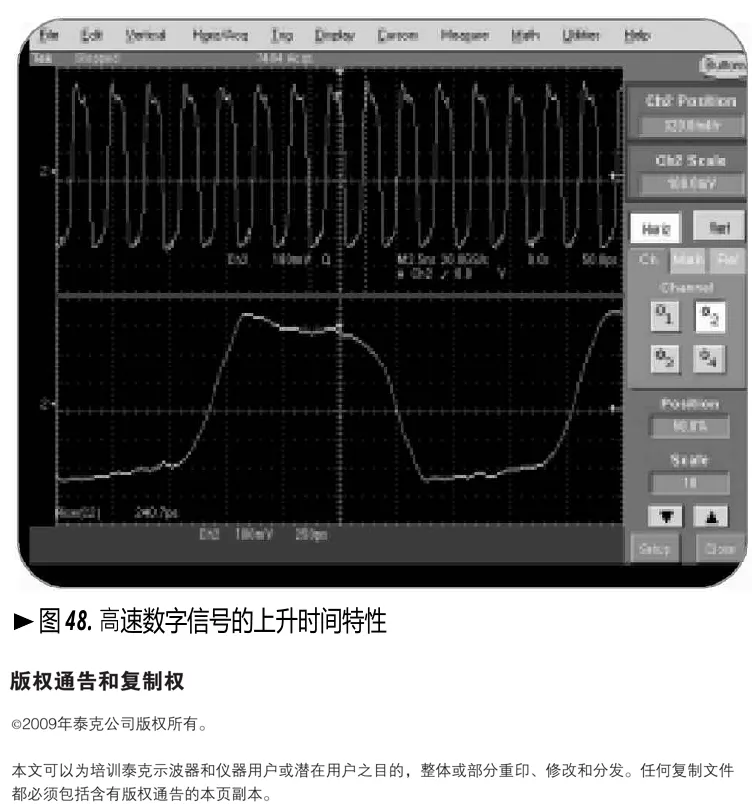
图:原厂教材中的高速数字信号屏幕截图:上方展示重复波形,下方展开单个边沿。观察整体周期和检查边沿细节需要不同的时间尺度。 来源:仓库内《示波器基础知识》,PDF 第 39 页,图 48;原图裁切,来源与裁切记录见随文的 ./oscilloscope-usage-guide/images/SOURCES.txt。
学会示波器,不是靠记住菜单,而是靠把几类典型测量练熟。电源纹波、时钟质量和系统启动过程,是最适合拿来练基本功的三类对象。
电源纹波能暴露你对探头接法、地线回路、耦合方式和带宽限制的理解。只要地线太长、测点不对、耦合乱切,你就很容易把测量引入的尖峰当成真实纹波。时钟信号能暴露你对带宽、探头补偿、边沿质量和过冲判断的能力。启动过程最能暴露你对多通道、单次触发和预触发数据的掌握,因为很多系统问题只在上电瞬间出现一次。
长地线测纹波:
探头尖端 o-------------------- 被测点地夹 \___________________ 远处地
回路面积大 -> 易感应噪声 -> 尖峰夸张
短地弹簧测纹波:
探头尖端 o-- 被测点地弹簧 \_ 邻近地
回路面积小 -> 更接近真实输出触发不稳:
扫描1: ____|‾‾‾|____扫描2: ____|‾‾‾|____扫描3: ____|‾‾‾|____
叠加后看起来“漂”
触发稳定:
扫描1: ____|‾‾‾|____扫描2: ____|‾‾‾|____扫描3: ____|‾‾‾|____
叠加后波形固定如果一个人能把这三类测量做得比较稳,他通常已经不只是“会开机”,而是真的开始理解示波器在系统调试中的作用。
16. 新手最容易形成的坏习惯
第一个坏习惯,是太相信第一眼波形。示波器屏幕很有迷惑性,一条稳定的线很容易让人下意识地认为“这就是真相”。但探头、地线、耦合、采样率、带宽限制、平均模式、触发方式,都可能在不同程度上改写这条线。
第二个坏习惯,是只会按 Auto。Auto 很有用,它能帮你快速把一个常规波形调到能看的状态。但它不是示波器使用能力本身。只要场景一复杂,比如单次故障、异常窄脉冲、多通道关系、复杂总线,单靠 Auto 很快就会失效。
第三个坏习惯,是只看自动测量数字,不理解手工测量。自动测量确实方便,但不自己数格、不理解 10%-90% 和 50% 这类定义,就很容易在自动算法出错时一起跟着错。
第四个坏习惯,是不把接地当回事。接地既是安全要求,也是测量参考点。地夹乱夹,不只是结果失真,严重时会直接造成短路和设备损坏。
第五个坏习惯,是在高阻节点、晶振节点、补偿节点上随便下普通无源探头。此时你以为自己在“观察”,实际上已经在参与系统并改变它的工作状态。
结语
如果按教材的角度去看,示波器从来不是一个单纯“把波形显示出来”的机器,而是一整套围绕波形重构建立起来的测量系统。你真正要学会的,不是哪一个按钮在什么菜单,而是理解垂直系统、水平系统、触发系统和探头系统分别在做什么,以及它们如何共同决定最后的结果。
只要把这条主线抓住,很多看起来零散的操作就会自己连起来。为什么先认前面板分区,因为不同系统负责不同问题;为什么先接校准方波,因为先要确认测量链本身正常;为什么要补偿探头,因为探头和示波器必须达到电气平衡;为什么要学会触发,因为没有触发就没有稳定、可比较的显示;为什么不能丢掉手工测量,因为所有自动测量最终都建立在这些基本定义上。
真正把示波器学会以后,你看到的就不只是“一条线”,而是一段过程、一组关系、一次故障背后的时间因果链。这才是示波器在工程里真正的价值。
图片来源与版权
本文 9 张教材插图来自仓库已有的 ./oscilloscope-usage-guide/sources/tektronix-oscilloscope-primer-zh.pdf,封面题名《示波器基础及基本操作介绍》,文档号 3GC-24274-0,© 2009 Tektronix。尚未核实可公开访问的原厂下载地址,因此没有为它编造官方链接。以上页码均为这份 85 页 PDF 的物理页码。第 2 页许可为培训泰克示波器和仪器用户或潜在用户而整体或部分重印、修改和分发,并要求复制文件附该版权通知;各教材裁图底部均保留了该通知的图像副本。
前面板照片来自 Tektronix 官方海报,3GW-60028-0,2015-02,© 2015 Tektronix,保留海报版权页脚。裁图仅作与正文对应的教学引用,不代表产品推荐或通用接线许可。上述第三方图片、商标及原厂文字不适用本站正文的 CC BY 4.0 授权;再使用应遵守原权利人的条件。逐图出处与裁切信息见 ./oscilloscope-usage-guide/images/SOURCES.txt。
文章分享
如果这篇文章对你有帮助,欢迎分享给更多人!
评论区
音乐
暂未播放